Khi làm việc hoặc học tập cường độ cao trên máy tính, chúng ta rất dễ bị cuốn vào công việc và bỏ lỡ các mốc thời gian quan trọng như: cuộc họp online, giờ uống nước, giờ nghỉ trưa hay lịch uống thuốc. Việc sử dụng báo thức ngay trên máy tính giúp bạn duy trì sự tập trung mà không bị xao nhãng bởi chiếc điện thoại di động.
Làm sao để đặt báo thức trên máy tính nhanh nhất mà không cần cài phần mềm?
- Cách nhanh nhất (Mọi hệ điều hành): Truy cập ứng dụng web MasterTime Báo Thức Online, chọn giờ cần báo thức và bấm Bắt đầu.
- Trên Windows 10/11: Mở Start Menu ➔ Tìm ứng dụng Clock (Đồng hồ) ➔ Chọn tab Alarm ➔ Bấm dấu + để thêm giờ báo thức.
- Trên MacBook (macOS): Mở ứng dụng Clock (Đồng hồ) hoặc ra lệnh cho Siri: “Set an alarm for [Giờ] AM/PM”.
1. Cách 1: Đặt Báo Thức Online Trên Trình Duyệt Máy Tính (Khuyên Dùng)
Đây là phương pháp tối ưu và linh hoạt nhất, hoạt động mượt mà trên mọi hệ điều hành (Windows, macOS, Linux, ChromeOS) mà không tốn dung lượng bộ nhớ máy tính hay yêu cầu quyền Admin để cài đặt.
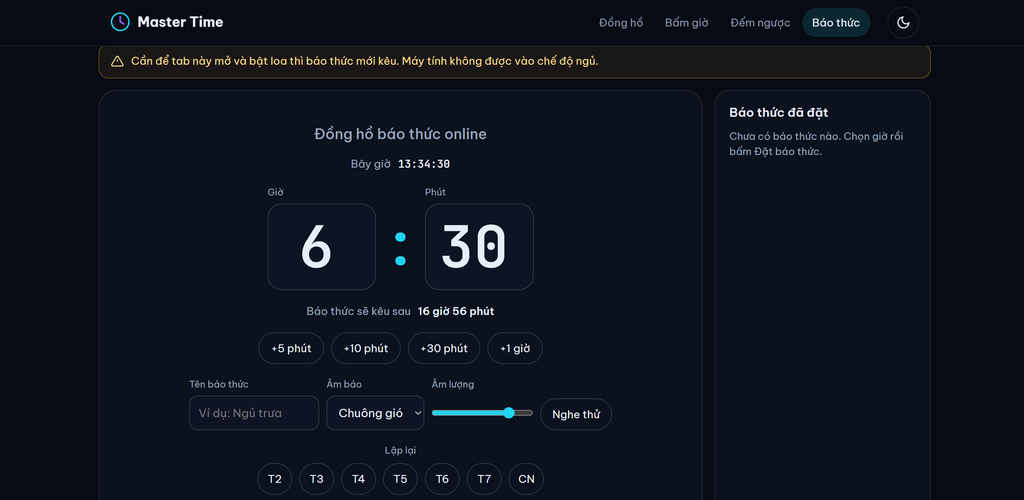
[Mở trình duyệt Web] ➔ [Truy cập MasterTime.vn/bao-thuc-online] ➔ [Chọn giờ & Bật báo thức]
Các bước thực hiện:
- Bước 1: Mở trình duyệt web bất kỳ (Google Chrome, Microsoft Edge, Safari, Brave…) và truy cập trang Báo Thức Online – MasterTime.
- Bước 2: Nhập mốc thời gian bạn muốn báo thức (giờ/phút) hoặc chọn các mốc thời gian tính sẵn (ví dụ: báo thức sau 15 phút, 30 phút, 1 tiếng).
- Bước 3: Bấm nút Bắt Đầu Báo Thức.
- Bước 4: Bấm nút Cho Phép (Allow) khi trình duyệt hỏi quyền gửi thông báo và phát âm thanh.
Tại sao nên dùng công cụ Báo thức Online của MasterTime?
- ⚡ Độ chính xác chuẩn milliseconds: Tích hợp thuật toán đồng bộ thời gian thực NTP (Network Time Protocol), đảm bảo chuông reo chuẩn xác với giờ nguyên tử quốc tế.
- 🛡️ Không lo bị khóa tab (Chống Sleep Tab): Sử dụng công nghệ Web Workers đa luồng, giúp bộ đếm thời gian hoạt động ổn định ngay cả khi bạn thu nhỏ trình duyệt hoặc chuyển sang làm việc trên ứng dụng khác.
- 🔇 Âm thanh tăng dần (Crescendo): Giúp bạn giật mình nhẹ nhàng, không gây áp lực hay tăng nhịp tim đột ngột khi đang tập trung làm việc.
2. Cách 2: Đặt Báo Thức Trên Máy Tính Windows 10 & Windows 11
Hệ điều hành Windows đã tích hợp sẵn ứng dụng đồng hồ hệ thống giúp bạn cài đặt báo thức mà không cần tải thêm ứng dụng bên thứ ba.
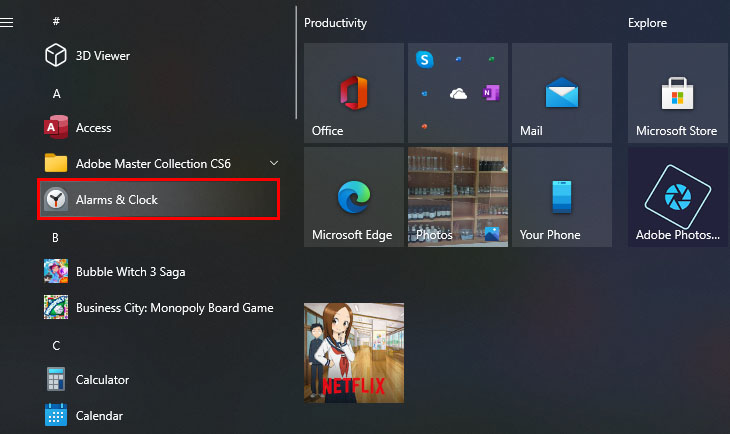
[Start Menu] ➔ [Gõ “Clock”] ➔ [Tab Alarm] ➔ [Bấm “+”] ➔ [Lưu thời gian]
Các bước chi tiết:
- Nhấn phím Windows trên bàn phím (hoặc bấm vào biểu tượng Start ở góc dưới màn hình).
- Gõ từ khóa Clock (hoặc Alarms & Clock nếu dùng bản Windows cũ) vào thanh tìm kiếm và nhấn Enter.
- Tại giao diện chính của ứng dụng, chọn tab Alarm (Báo thức) ở menu bên trái.
- Nhấp vào biểu tượng dấu cộng + (Add an alarm) ở góc dưới bên phải.
- Thiết lập thông số:
- Thời gian: Chọn giờ, phút và định dạng AM/PM.
- Alarm name: Đặt tên cho báo thức (ví dụ: Họp phòng Marketing).
- Repeats: Chọn các ngày trong tuần muốn lặp lại.
- Sound: Chọn giai điệu chuông báo.
- Snooze time: Chọn thời gian hoãn báo thức (5, 10 hoặc 20 phút).
- Bấm biểu tượng Save (Lưu) hình đĩa mềm để hoàn tất.
3. Cách 3: Đặt Báo Thức Trên Máy Tính MacBook (macOS)
Đối với người dùng máy tính Apple, tùy thuộc vào phiên bản hệ điều hành macOS bạn đang sử dụng mà sẽ có các thao tác khác nhau:
Phương pháp A: Dùng ứng dụng Clock (Áp dụng cho macOS Ventura, Sonoma và mới hơn)
- Nhấn tổ hợp phím Command + Space để mở Spotlight Search.
- Gõ Clock và ấn Return.
- Chọn tab Alarms ➔ Nhấp vào biểu tượng dấu +.
- Chỉnh giờ, chọn âm thanh và nhấn Save.
Phương pháp B: Sử dụng Trợ lý ảo Siri (Áp dụng cho mọi phiên bản macOS)
- Bật Siri bằng cách nhấn giữ biểu tượng Siri trên Touch Bar / Menu Bar hoặc dùng lệnh thoại “Hey Siri”.
- Ra lệnh bằng tiếng Anh ngắn gọn:
- “Set an alarm for 7:30 AM” (Cài báo thức lúc 7 giờ 30 phút sáng).
- “Wake me up in 45 minutes” (Báo thức cho tôi sau 45 phút nữa).
4. Những Lưu Ý Quan Trọng Để Báo Thức Trên Máy Tính Kêu Đúng Giờ
Khác với điện thoại di động có chip quản lý nguồn riêng, máy tính quản lý điện năng phức tạp hơn. Để tránh rủi ro báo thức không reo, bạn cần lưu ý các yếu tố kỹ thuật sau:
┌────────────────────────────────────────────────────────────────────────┐
│ CHECKLIST ĐẢM BẢO BÁO THỨC TRÊN MÁY TÍNH RÕ TIẾNG │
├──────────────────────────────────┬─────────────────────────────────────┤
│ 1. Không Shutdown / Tắt nguồn │ Máy tính tắt hẳn thì báo thức KHÔNG reo│
│ 2. Kiểm tra thiết bị âm thanh │ Tránh cắm tai nghe quên không đeo │
│ 3. Bật quyền Notifications web │ Cho phép trình duyệt phát sound/popup│
│ 4. Kiểm tra chế độ Sleep Mode │ Đảm bảo hệ thống hỗ trợ Wake Timers │
└──────────────────────────────────┴─────────────────────────────────────┘
- Máy tính tắt nguồn (Shutdown): Nếu bạn Tắt nguồn hoàn toàn máy tính, mọi ứng dụng báo thức (bao gồm cả phần mềm hệ thống lẫn Web App) đều KHÔNG THỂ hoạt động.
- Chế độ Chờ (Sleep Mode / Modern Standby):
- Đối với ứng dụng Clock Windows: Báo thức chỉ reo khi máy tính hỗ trợ tính năng Modern Standby và được cắm sạc.
- Đối với Web App Báo Thức Online: Bạn nên điều chỉnh cài đặt Power & Sleep trên máy tính sang trạng thái “Never Sleep” (Không bao giờ ngủ) khi đang cần canh giờ quan trọng.
- Cắm tai nghe nhưng không đeo: Kiểm tra kỹ đầu ra âm thanh (Audio Output). Nhiều trường hợp máy tính vẫn phát báo thức đúng giờ nhưng âm thanh lại chạy qua tai nghe Bluetooth hoặc tai nghe dây đang để trên bàn làm việc.
5. CÂU HỎI THƯỜNG GẶP (FAQ – OPTIMIZE FOR AEO & SCHEMA)
Q1: Đặt báo thức online trên web MasterTime có làm chậm máy tính không?
Trả lời: Hoàn toàn không. MasterTime được tối ưu hóa mã nguồn cực nhẹ (dung lượng tải dưới 100KB), mức sử dụng CPU và RAM tiệm cận 0%. Ứng dụng chạy hoàn toàn trên trình duyệt của bạn mà không hề gây giật lag hay ảnh hưởng đến các phần mềm đồ họa/chơi game khác.
Q2: Nếu mất kết nối Internet thì báo thức online trên MasterTime có reo không?
Trả lời: Vẫn reo bình thường. Nhờ công nghệ PWA và lưu trữ bộ nhớ đệm (LocalStorage), sau khi bạn đã truy cập và bấm cài đặt báo thức trên MasterTime.vn, thuật toán đếm giờ sẽ chạy trực tiếp trên phần cứng máy tính của bạn (Client-Side). Ngay cả khi rớt mạng Wi-Fi, báo thức vẫn sẽ phát chuông đúng giây đã cài.
Q3: Làm sao để giữ cho tab báo thức online luôn chạy ngầm khi mở nhiều tab làm việc khác?
Trả lời: Bạn chỉ cần thực hiện 1 thao tác click chuột bất kỳ trên trang báo thức MasterTime để cấp quyền Autoplay, sau đó mở các tab làm việc khác bình thường. Nhờ tích hợp công nghệ Web Workers, thuật toán đếm giờ của MasterTime sẽ không bị trình duyệt Chrome/Edge đóng đóng băng (Suspend) như các trang web thông thường.
KẾT LUẬN & ĐÁNH GIÁ CHUYÊN MÔN
Đặt báo thức trên máy tính là giải pháp quản lý thời gian cực kỳ hiệu quả giúp bạn tập trung tuyệt đối vào công việc chuyên môn. Tùy theo thói quen, bạn có thể linh hoạt sử dụng tính năng mặc định của hệ điều hành hoặc sử dụng công cụ Báo Thức Online MasterTime để có trải nghiệm nhanh chóng, không tốn dung lượng cài đặt.
- Biên tập & Kiểm duyệt kỹ thuật: Trường Nguyễn – Lead Software Engineer & System Architect tại MasterTime (Kỹ sư phần mềm tốt nghiệp Đại học Bách khoa năm 2014, chuyên gia nghiên cứu thuật toán thời gian thực và kiến trúc Web App hiệu năng cao).
- Nguồn tham khảo kỹ thuật: Microsoft Windows Clock Support, Apple macOS User Guide & W3C Web Application Guidelines.